
使用签到助手
- 点扩展图标。弹窗显示本周已找到几个签到码,比如 4/5。
- 点 Find codes now 重新扫描。扫完会自动打开确认页。
- 每节课有一个勾选框、日期时间、状态,找到的话还有签到码。
- 勾选你真正上过的课,勾选底部的声明,点 Confirm and submit selected records。
- 它会逐节填码提交,再重新打开 Attendance 那一天确认确实显示完成。每节课单独一行结果,没成功的留给你手动输入。
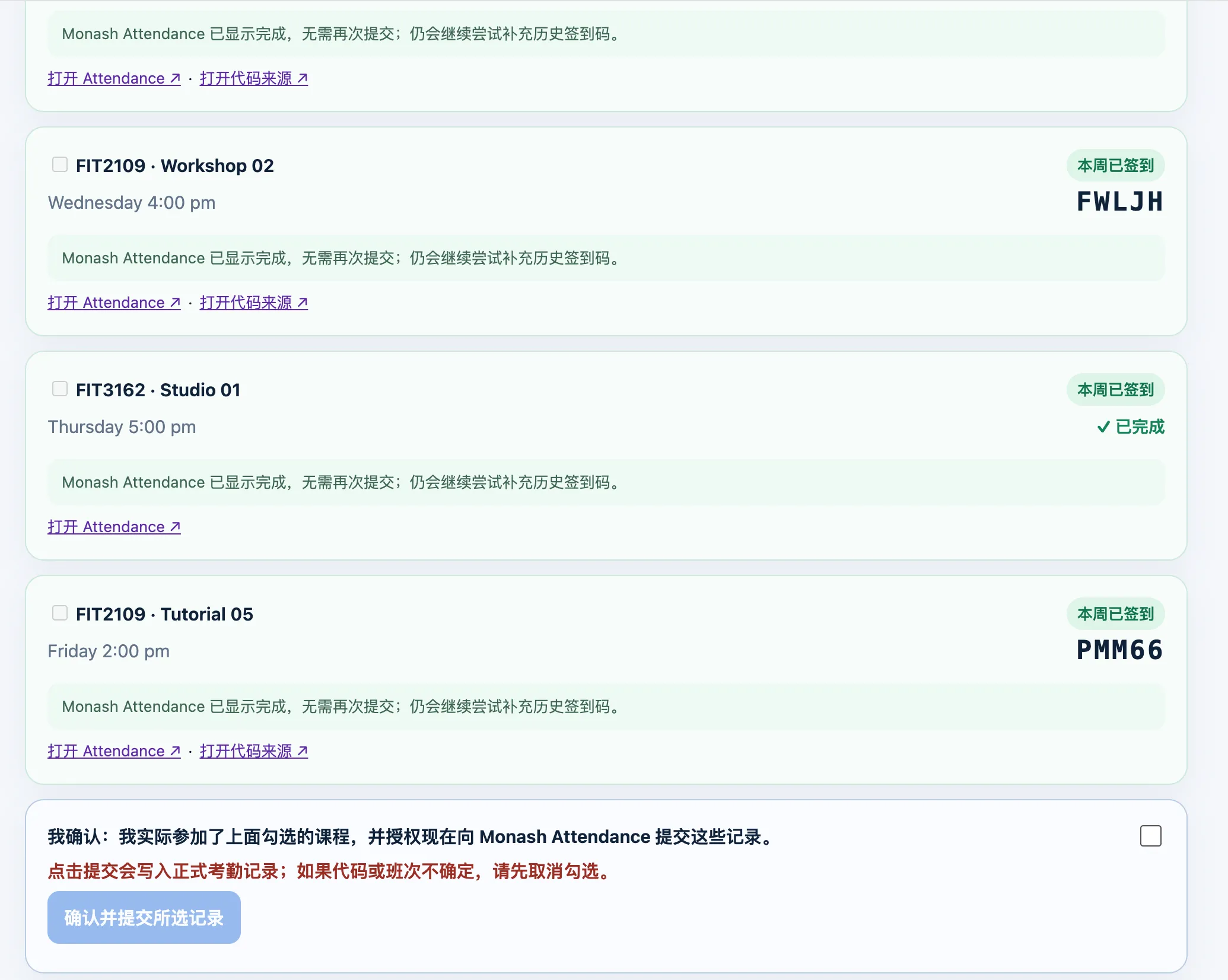
到了你设定的提醒时间,会直接打开同一个确认页,不用自己记着。
状态是什么意思
Section titled “状态是什么意思”| 状态 | 意思 |
|---|---|
| Completed(已完成) | Attendance 已经显示完成,不能再提交 |
| Not started(未开始) | 还没到上课时间。提前找到的码只供参考 |
| High confidence(高可信) | 很可能是对的,等你核对后提交 |
| Needs review(需核对) | 候选码要你确认,会列出其他读法,比如 W47VD / W4ZVD |
| Not found(未找到) | 本周的话,多半是老师还没发;上周的话,值得手动查一下 |
补救学期早些时候漏签的课
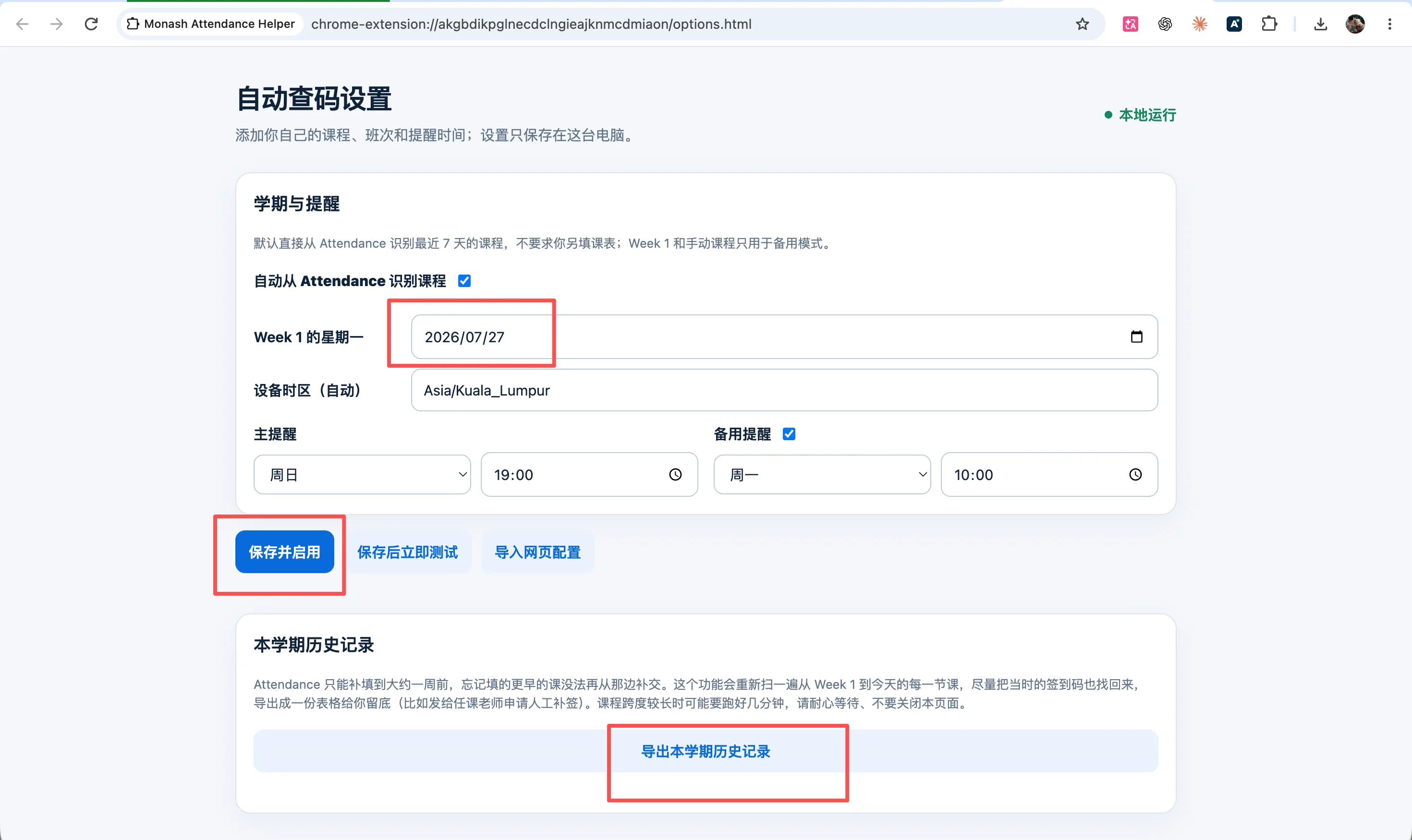
Section titled “补救学期早些时候漏签的课”Attendance 一般只接受一周左右内补交。如果出勤率看起来偏低,打开 Settings,点 Export semester history。它会从第 1 周到今天重新扫一遍,下载成表格,可以自己留着或发给课程负责人。需要先填好 Week 1 的周一,可能要几分钟。
- 每个 Chrome 用户要分别设置。
- 登录过期了要在那个 Chrome 用户里重新登录。
- 文字识别可能读错,标了需核对的一定要看。
- 只读 Word(.docx)格式的签到文件,不读 PDF。
- 只看到本周结束为止。
- 用特别方式发签到码的课可能找不到。